


 草壁シトヒ
草壁シトヒ無料版のRank Trackerを使っていて、データの保存ができなくて不便だなと感じることはないかい?そろそろ有料版(Professional)への移行を検討している頃かもしれないね。
Rank Trackerの有料版は、キーワードの自動順位チェックやプロジェクトの保存など、ブログを本気で運営する上で欠かせない機能が揃っています。しかし、海外製のツールであるため、購入前に料金体系や独特なライセンス規約について知っておくべき重要な注意点がいくつかあります。
何も知らずにアップグレードすると、「余計な機能が入った高額なパッケージ版を買わされた」「自動更新で勝手にクレジットカードから引き落とされた」といった失敗に繋がりかねません。このようなトラブルを避けるために、購入前にしっかりと仕様を把握しておきましょう。
本記事では、2026年最新の料金プランの整理から、余計なパッケージを避けて「単品ライセンス」を正しく購入する手順、さらにはライセンス移行や自動更新の停止方法まで丁寧に解説します。失敗のないツールの導入にお役立てください。
アップグレードの種類と価格について

Rank Trackererには複数のプランが用意されていますが、プランごとの機能や価格には大きな違いがあります。自身のニーズに合ったプランを選ぶことが、コストを最適化するためには非常に重要です。
無料版と有料版の違い
Rank Trackerの無料版は、基本的な検索順位の追跡機能を提供しますが、いくつかの機能制限があります。無料版の主な特徴は以下の通りです。
- キーワードの追跡数が限定的
- 一部の高度な機能が使えない
- データの更新頻度が制限される
一方、有料版ではこれらの制限が解除され、より多くのデータにアクセスでき、SEO戦略に必要な情報がより正確に提供されます。詳細な機能制限を確認したい方は、事前に『Rank Tracker』無料版の実力レビューを読んで、現在の自分に本当に有料プランが必要か見極めましょう。自身のSEO施策の規模に合わせて、最適な有料プランを選択することが重要です。
プロフェッショナル版とエンタープライズ版の違い
有料版には、主に「プロフェッショナル版」と「エンタープライズ版」の2つのプランがあります。まずはそれぞれのプランの特徴を比較してみましょう。
- プロフェッショナル版:個人や小規模のビジネス向け。キーワード追跡数が増え、プロジェクトの保存機能や高度なキーワード選定・競合調査がすべて可能です。
- エンタープライズ版:SEO代理店や大規模な企業向け。プロフェッショナル版に加え、クライアント向けの高度なカスタムレポート自動生成やHTML/PDF共有が可能です。
アップグレードを検討する際には、自身のビジネス規模や利用目的に応じてどちらのプランが適切かを考慮する必要があります。将来的なサイト規模の拡大も見据えて、自身に最適なプランを慎重に選択しましょう。
月額料金と年額料金の比較
Rank Trackerの有料ライセンスは、年額払い(年間サブスクリプション契約)のみとなっています。月額プランは提供されていないため、導入時には1年分のライセンス料をまとめて支払う必要があります。以下は、Rank Trackerを単品ライセンスで購入する場合の料金表です。
| プラン | 月換算(参考) | 年額料金(公式単品) | 主な特徴 |
|---|---|---|---|
| 無料版 | 0円 | 0円 | 基本機能のみ(プロジェクト保存不可) |
| プロフェッショナル版 | 約$12.4/月 | $149/年 | 個人ブロガーや中小企業に最適 |
| エンタープライズ版 | 約$29/月 | $349/年 | 大規模サイト・複数クライアント向け |
※なお、公式サイトでは競合分析ツール等を含む4つのソフトがセットになった「SEO PowerSuiteパッケージ(プロフェッショナル版:年額$349 / エンタープライズ版:年額$599)」も並行して販売されています。ご自身のブログ運営において順位チェック(Rank Tracker)だけで十分な場合は、より安価な単品ライセンスを選択するのが賢明です。
公式サイトの「パッケージ誘導」に惑わされず単品購入する方法
Rank Trackerの公式サイトにアクセスすると、競合分析ツールなど4つのソフトがセットになった「SEO PowerSuiteパッケージ」の購入画面へ強く誘導される仕様になっています。何気なく購入ボタンを押すと高額なパッケージ版を選んでしまうため、注意が必要です。
しかし、個人ブロガーや順位計測のみを行いたいユーザーであれば、Rank Tracker単品ライセンス(年額$149)だけの購入で十分です。無駄な出費を防ぐための、具体的な購入手順は以下の通りです。
公式サイトの最下部(フッター)にある「価格」または「ツール」メニューから「Rank Tracker」を個別で選択します。英語表記の場合は、画面内の言語設定を即座に「日本語」に変更してください。迷わず進めるためです。
パッケージの販売ページではなく、Rank Tracker個別専用ページに移動し、そこにある「購入する」ボタンをクリックします。抱き合わせ購入は絶対に避けてください。無駄なコストになります。
注文画面で「Rank Tracker Professional」の単品のみがカートに入っていることを確認した上で、支払い情報(クレジットカードなど)を入力し、決済を完了します。
年払い自動更新の罠と解約(自動更新停止)の手順
Rank Trackerの有料ライセンスを契約する際、最も注意すべきなのが「デフォルトで年額自動更新が有効になっている」という仕様です。つまり、期限が切れる前にユーザーポータルで手続きをしないと、翌年分のライセンス料がクレジットカードから自動的に引き落とされてしまいます。
もし1年だけお試しで使いたい場合や、自動引き落としを防ぎたい場合は、購入後すぐに自動更新設定をオフ(解約)にしておくことを強くおすすめします。自動更新を停止する具体的な手順は以下の通りです。
購入時に届く「注文完了メール」または公式サポートページから、決済プラットフォームである「2Checkout」のユーザーポータルにアクセスします。購入時に決済を代行した会社のポータルとなります。
購入完了時にシステムから送られてくる自動発行のアカウント情報(メールアドレスおよびパスワード)を使用してログインします。メールの受信トレイで「2Checkout」や「Link-Assistant」からのメールを探してください。
2Checkout管理画面の上部メニューにある「My Products(登録製品)」タブを選択して移動します。現在契約しているすべてのライセンス情報がここに一覧表示されます。
登録されている製品一覧からRank Trackerを見つけ、「Auto-Renewal (自動更新)」の現在のステータスを確認します。ここが有効(Enabled)になっていることをチェックしてください。
「Disable auto-renewal(自動更新を無効化)」リンクをクリックし、確認画面の指示に従って自動更新オフ(解約)の手続きを完了させます。これで完了です。無効化が完了すると、その旨を通知するメールが届きます。
自動更新設定を無効化しても、すでに支払った1年間の有効期限内であれば、途中で有料機能が使えなくなることはありません。余計な出費や解約忘れを防ぐためにも、購入直後にこの自動更新オフ設定を完了させておくのが賢明な防衛策です。
ライセンスの制限に注意
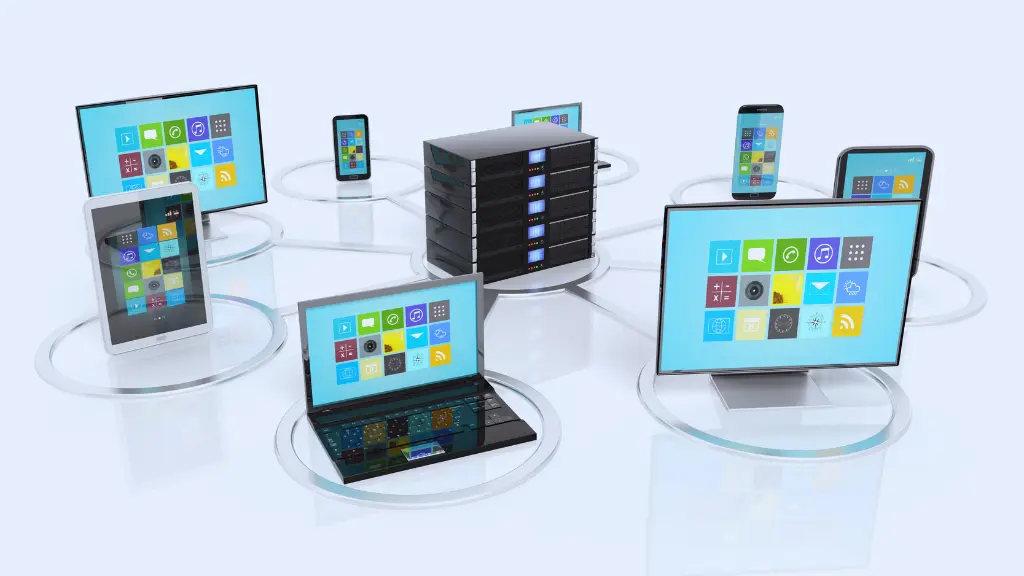
Rank Trackerは、ライセンスによって利用できるPCの台数やユーザー数が制限されているため、注意が必要です。例えば、個別のライセンスを購入した場合、通常1台のPCでしか利用できません。
マルチデバイスでの利用制限
基本的に1つのライセンスは1台のPCでの利用に限定されているため、異なるデバイスでの同時利用はできません。複数台のPCで作業する必要がある場合は、追加ライセンスの購入が必要となります。
PC買い替えやデバイス変更時のライセンス移行手順
Rank Trackerの有料ライセンスは基本的に1ユーザーあたり1台のPCに紐づけられて管理されます。そのため、PCの買い替え時や、デスクトップからノートPCへ作業デバイスを変更する際には、適切なライセンス移行作業が必要です。
現在ライセンスが紐付いている古い方のパソコンで、Rank Trackerアプリを起動し、「ヘルプ」→「登録情報」を開きます。そこで「ライセンスの解除(ディアクティベート)」ボタンを選択します。
新しい方のパソコンにRank Trackerをインストールして起動し、「ヘルプ」→「登録情報」から、お持ちのライセンスキー(登録名とシリアル番号)を入力して登録を完了します。
もし古いPCが故障してアプリを起動できない場合は、2Checkoutのユーザーポータルや公式のサポートキャビネットへ連絡するか、ユーザー登録した管理画面からライセンスのアクティベーションを直接強制リセットすることも可能です。急なトラブルでも焦らず対応しましょう。
API連携機能に関する注意点(現在は不要)
以前の古い情報サイト等で「Google APIキーなどのAPI連携を行って順位チェックの精度を高める」といった記述が見られることがありますが、現在はこれらのAPI連携設定は完全に不要(廃止・形骸化)となっています。現在のRank Trackerは、独自の解析サーバーで全自動で順位データを取得する仕様に統合されているため、購入後に面倒なAPI接続を行う必要はありません。
Rank Trackerのアップグレードに関するよくある質問
- アップグレード後、無料版のデータは引き継がれますか?
-
はい、無料版で作成したプロジェクトファイルをそのまま有料版で読み込むことができるため、過去のデータはすべて引き継がれます。特別な移行作業も不要です。
- ライセンスの有効期限が切れたらどうなりますか?
-
有効期限が切れると自動的に無料版の機能制限が適用されます。データの追跡やプロジェクトファイルの保存ができなくなるため、期限内の更新が推奨されます。
- アップグレードすると複数台のPCでライセンスを使えますか?
-
Rank Trackerのライセンスは原則として1ユーザーあたり1台のPCでのみ利用可能です。もしオフィスと自宅のPCなど複数台で同時に使いたい場合は、追加ライセンスの購入が必要になります。
- プロフェッショナル版からエンタープライズ版への途中アップグレードは可能ですか?
-
はい、契約期間の途中であってもアップグレードは可能です。その際は、残り期間に応じた差額分のみを支払うことでアップグレードができる仕組みになっています。
- 有料ライセンスの支払いは毎月分割して支払えますか?
-
いいえ、Rank Trackerの有料プランは「年払い」のみの年間契約となっており、月分割での支払いはできません。購入時には1年分の料金が一括で請求されるため、予算の確保に注意してください。
まとめ

Rank Trackerのアップグレードを行う前には、プランの違いや機能, ライセンスの制限をしっかりと理解することが重要です。各プランの価格や機能を比較し、自分のビジネスに最適な選択をすることで、SEOツールの効果を最大限に引き出すことができます。これに加えて、アップグレードの実行前には必ずプロジェクトデータの外部バックアップを取り、互換性に問題がないか公式情報でチェックしましょう。
この記事を参考に、Rank Trackerのアップグレードを適切に行い、SEO対策を強化してください。有料プランの圧倒的な利便性を体感し、日々のSEO作業をより効率的に進めていきましょう。なお、ツールを駆使した結果として得られる一般人のブログ収入の平均データや現実についても、あらかじめ目標値として頭に入れておくことをおすすめします。